又来更新了,这次的主题是【如何设置跨页来提高漫画绘制的效率】
把漫画都设置成跨页的好处是灰度/网点可以一次处理两页,画的时候分镜也比较直观
本教程需要ex版本的特有功能【批量处理】
优动漫官博教程:
https://weibo.com/3989532349/4610384495907312
首先,文件-新建-漫画
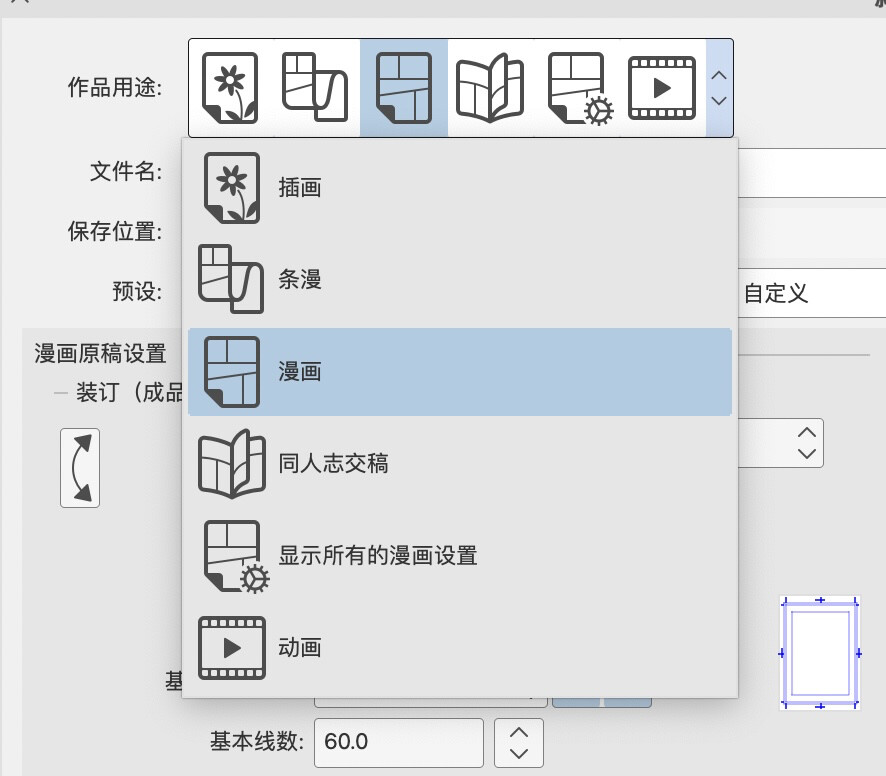
漫画的基本设置可参考之前的教程,或者一开始的时候选择预设
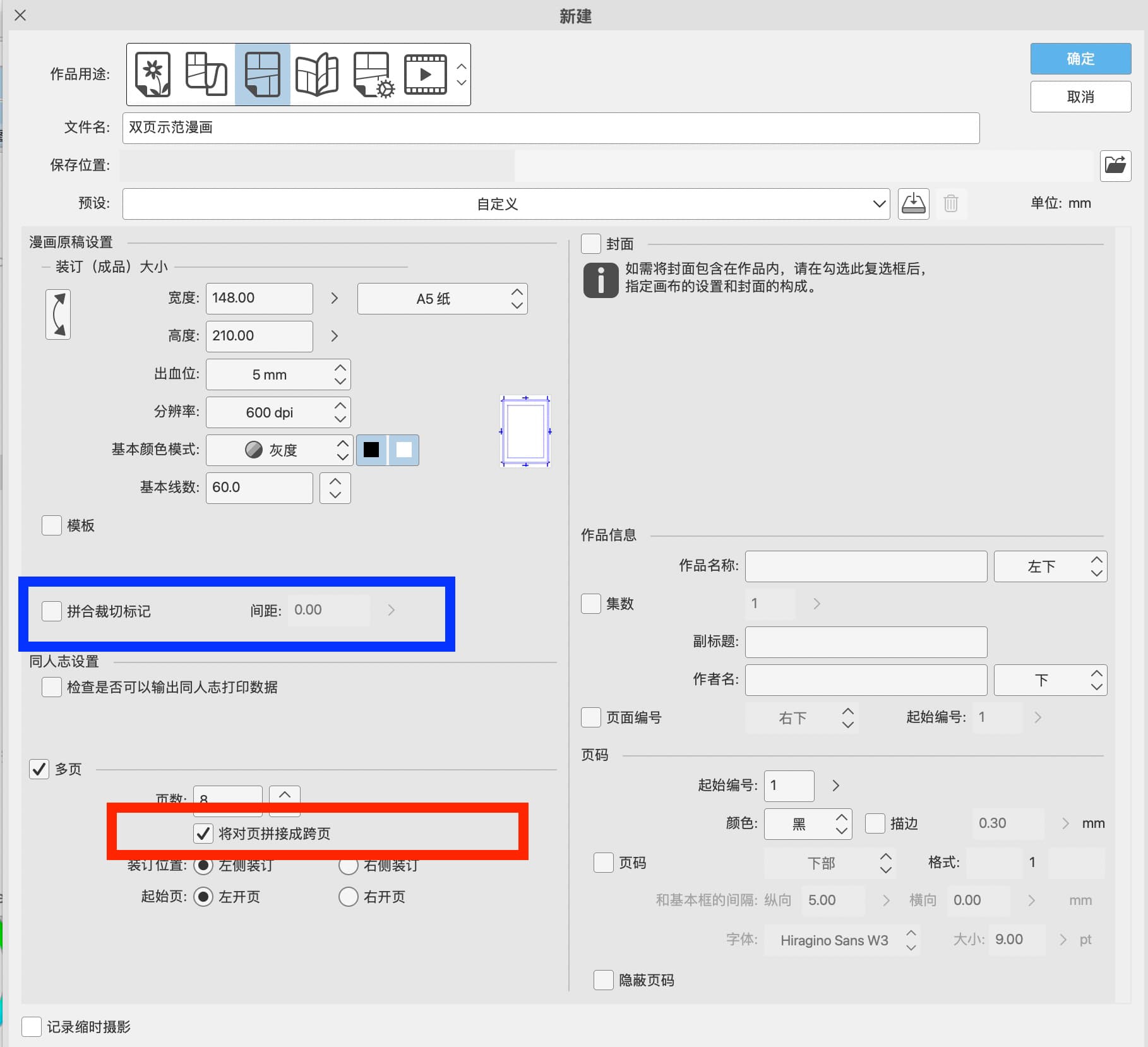
勾选【将对页拼接成跨页】(红框) ,不要勾选【拼合裁切标记】(蓝框)
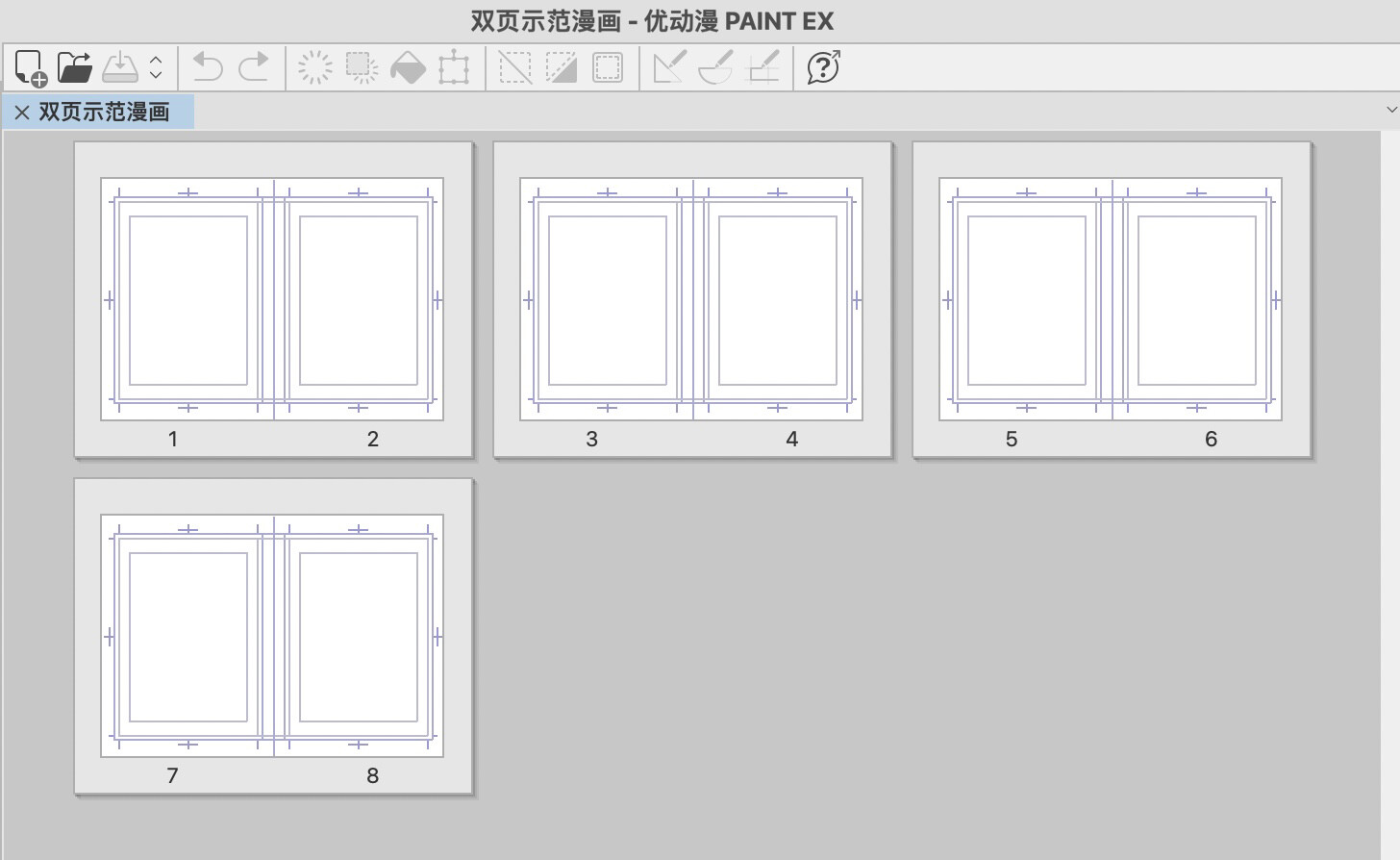
点击确认,新建成功
接下来要用的是【裁切区域可视化(タチキリ可視化) by:間木】
优动漫授权搬运:
https://www.udongman.cn/resource/details/material/26180
CSP国际商城:
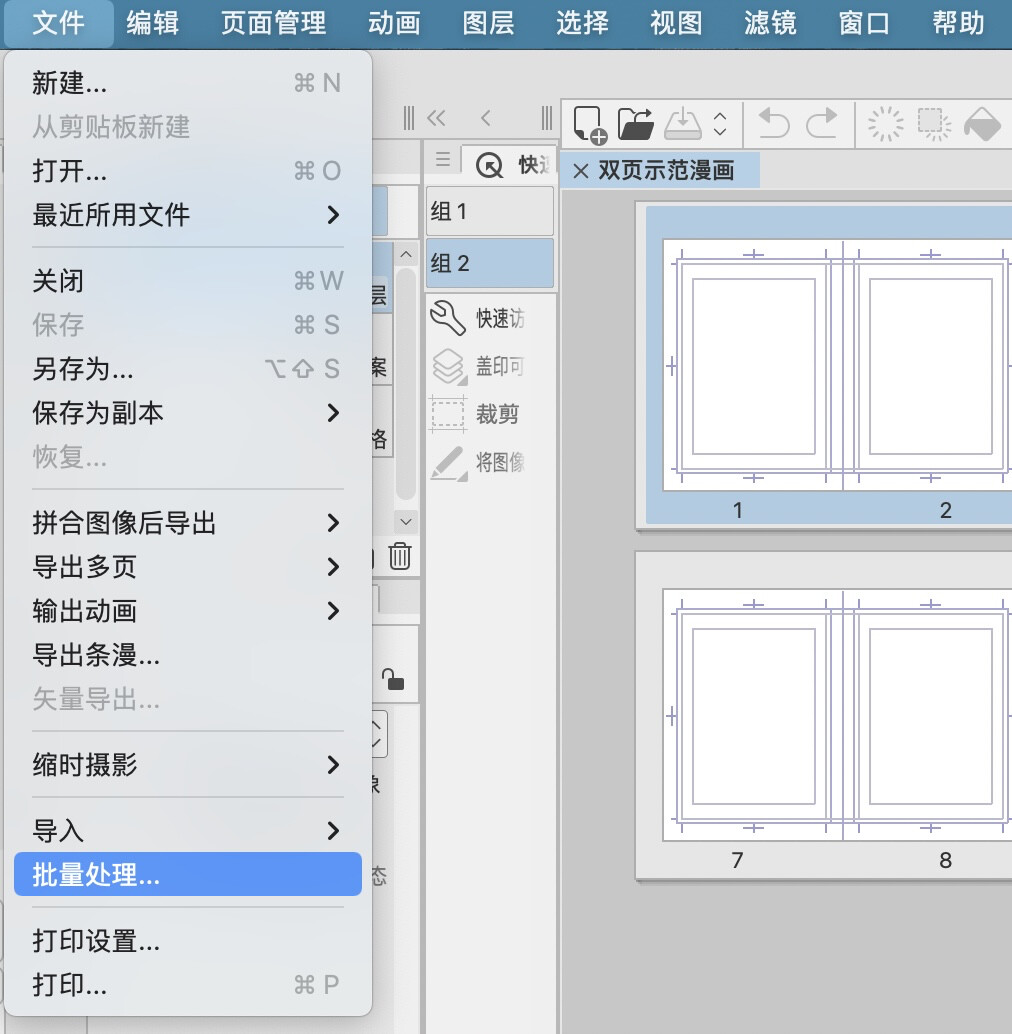
下载之后导入素材,选择文件-批量处理
选择自动动作
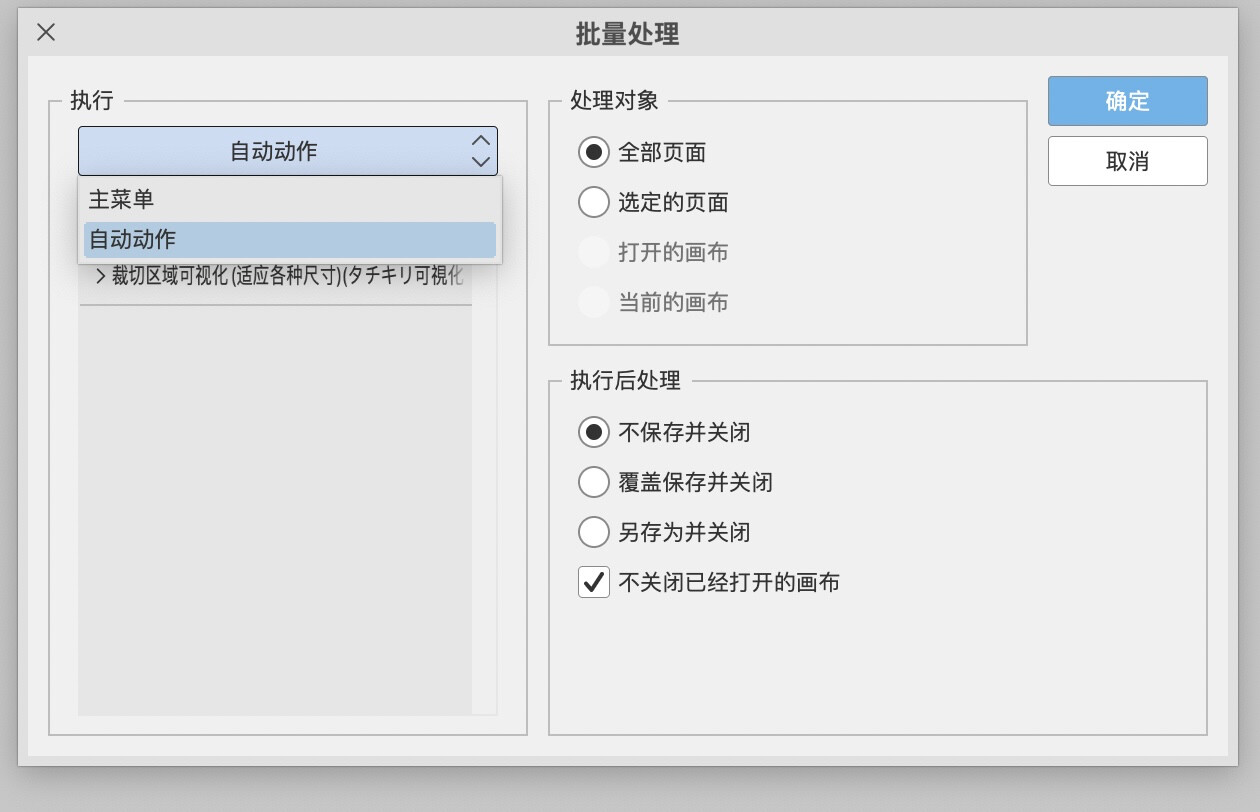
具体设置如下图,确定
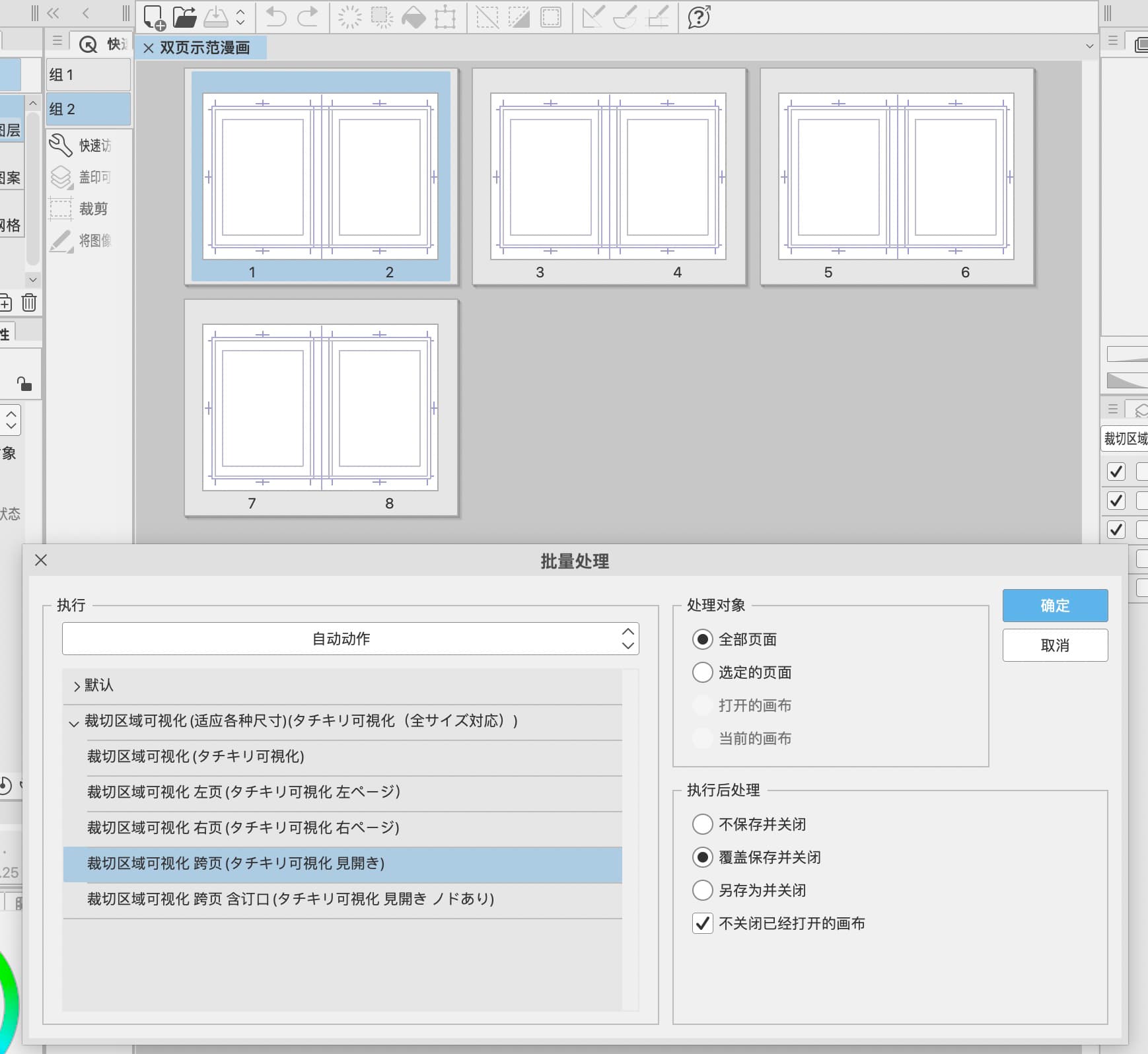
选择继续-确定
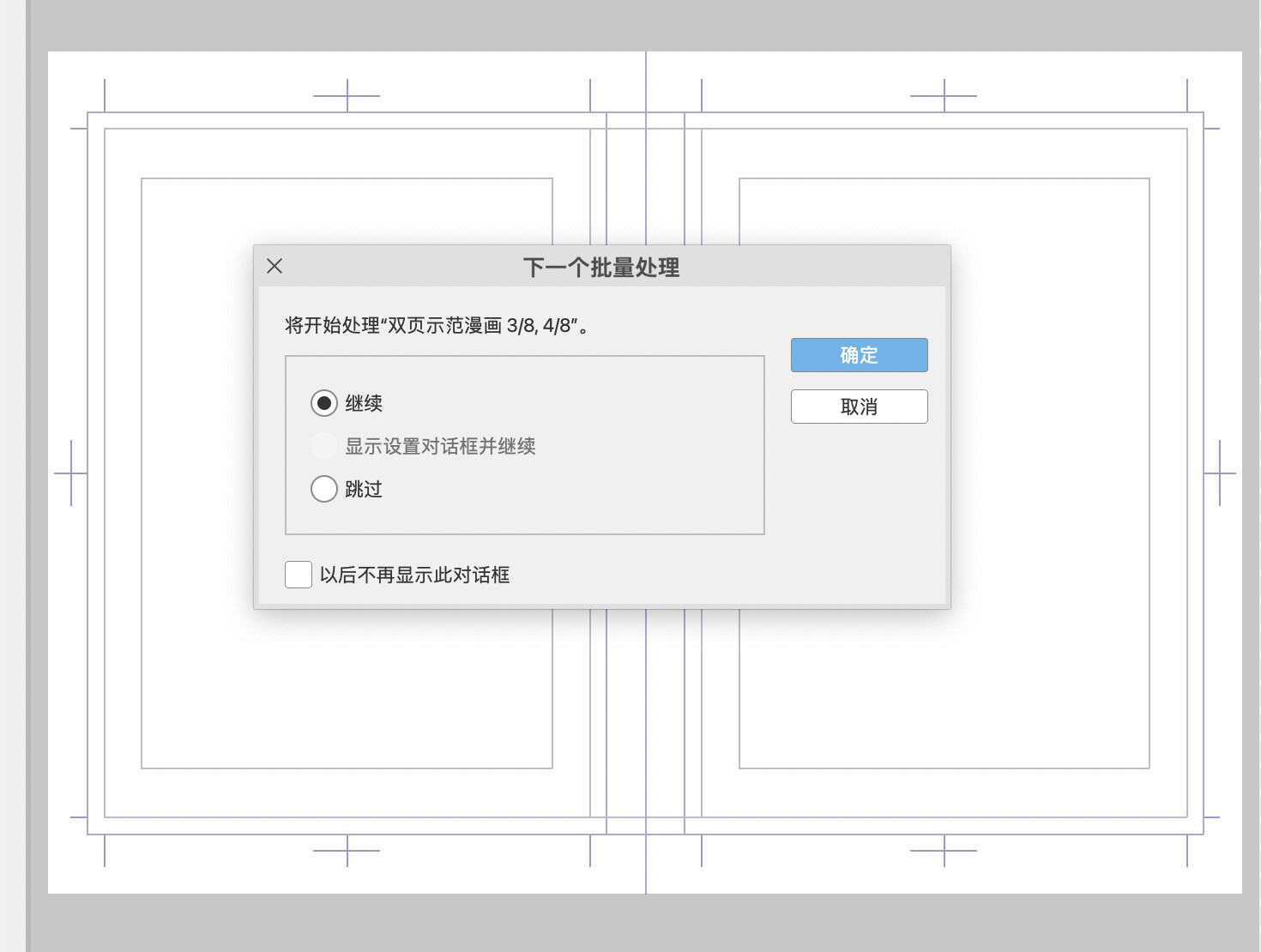
完成之后,粉色的部分是印刷时会被裁切掉的部分,白色的部分一定要画满,否则可能印刷时会出现白边
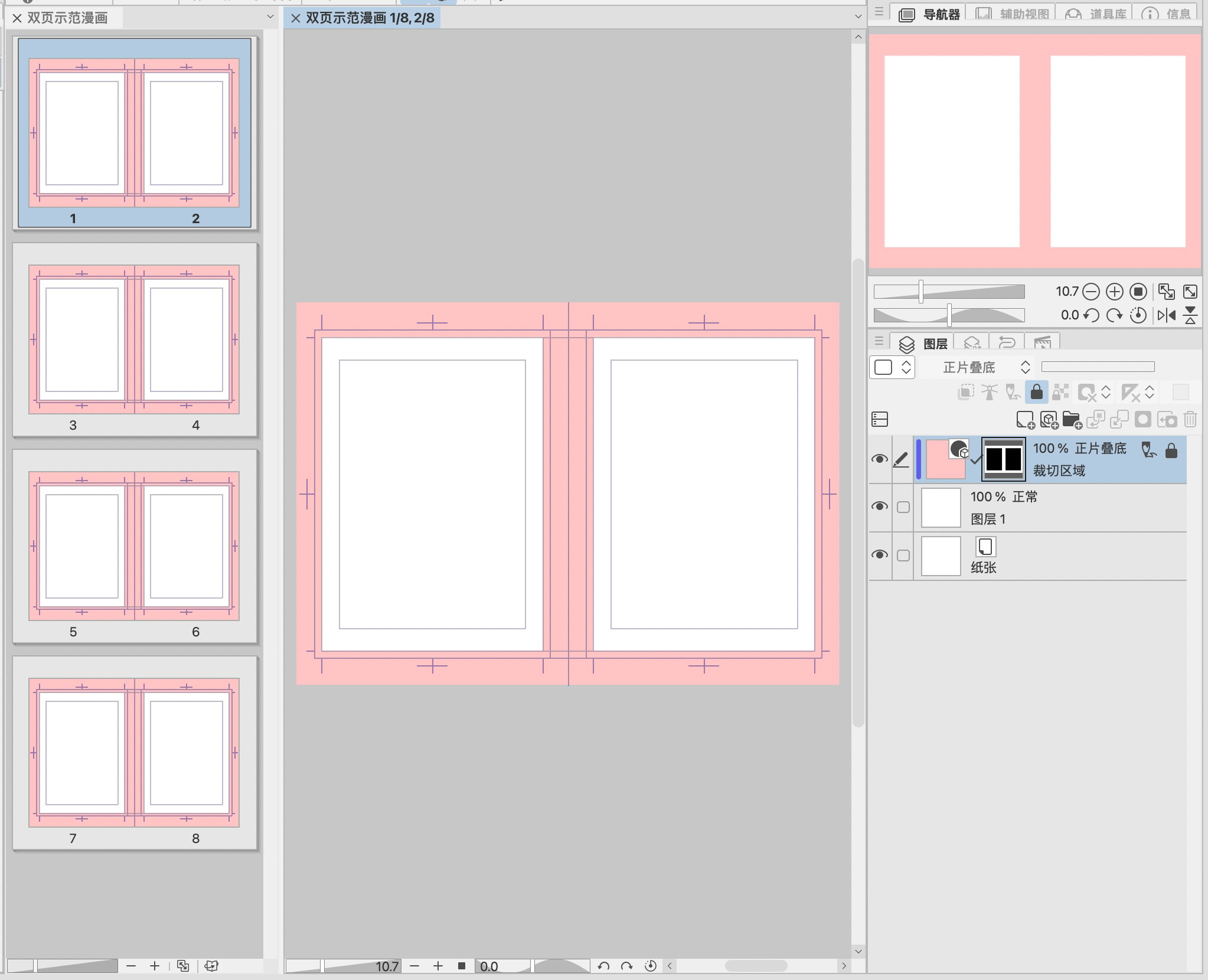
接下来需要使用 【 見開き原稿テンプレート】
这个自动动作的作用是替你在每个页面上都新建初始的格子框,如果在跨页的文件上自己从菜单新建的话,默认只会为右侧页面建立格子框。
优动漫没有搬运所以只有CSP国际商城有:
插播小tip:
不通过购入国际版CSP来获得免费国际版素材的方式:
下载手机版csp(免费),注册账号(免费),上国际商城下载免费素材(免费),导出,导入优动漫。
下载素材导入优动漫后,选择文件-批量处理
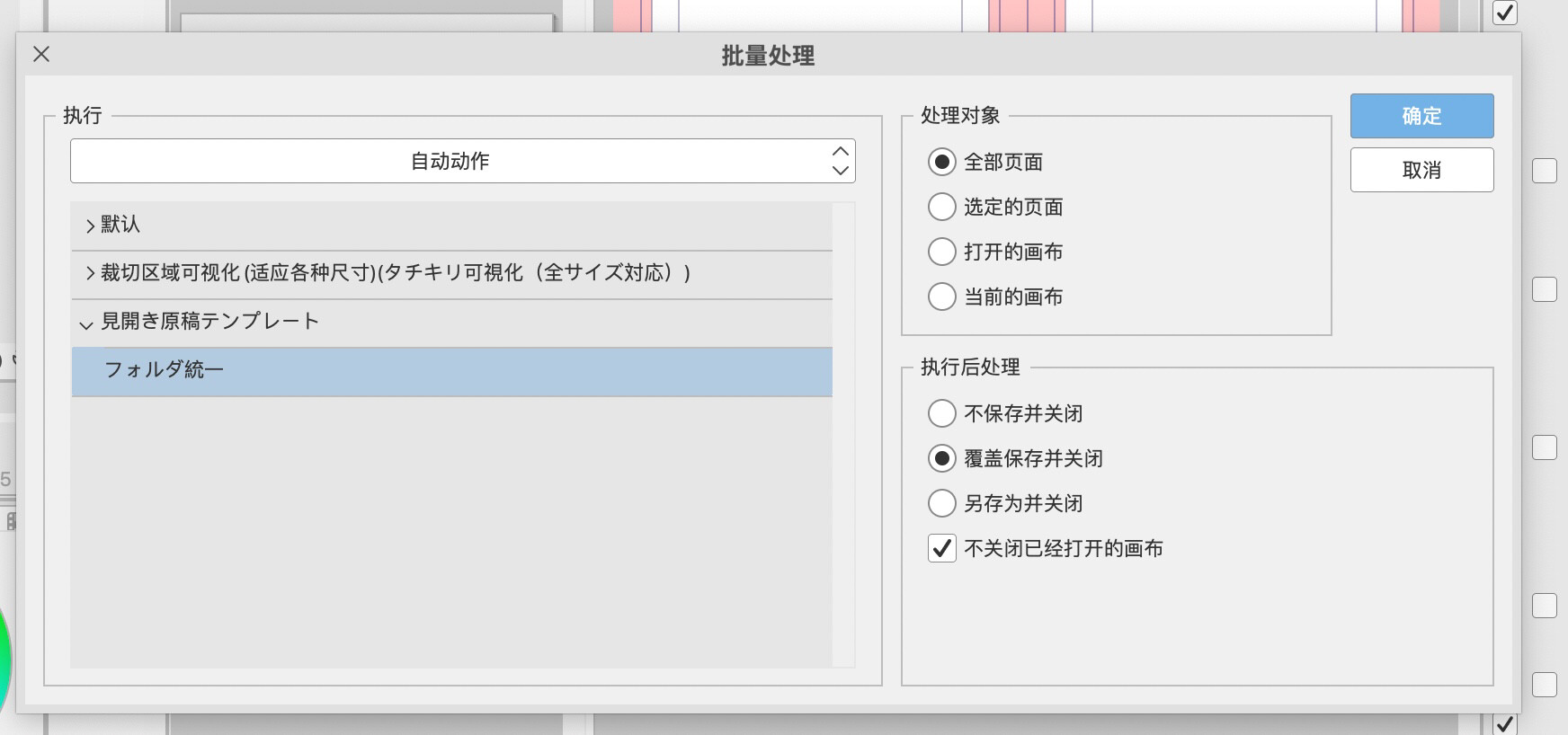
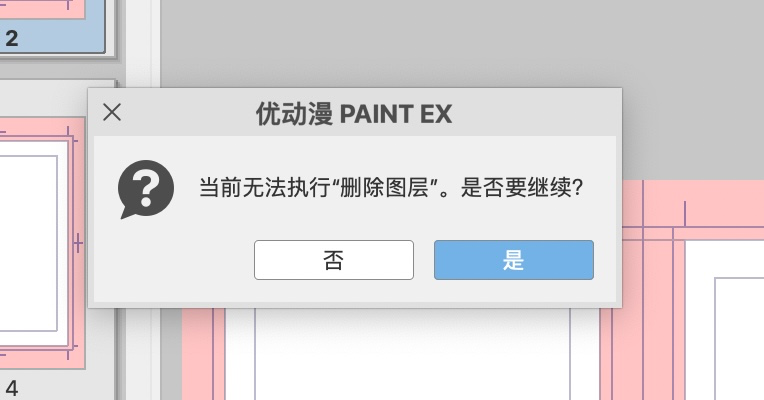
可能会报错,选择继续
全部完成之后如图,会自动新建基本格子框并设置蒙版
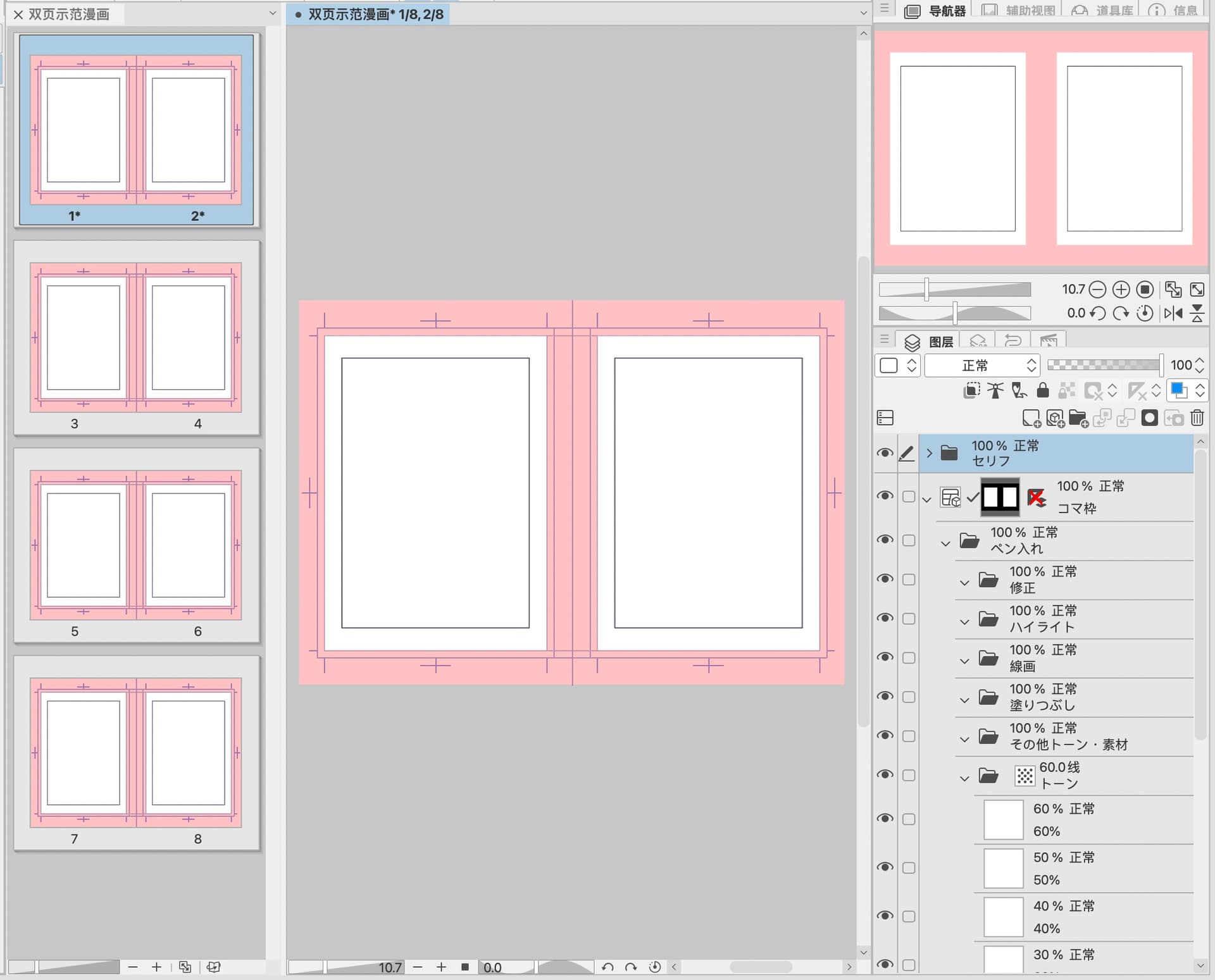
接下来就可以用格子框工具进行分格了,请参考之前的教程
顺便放一个自己做的免费素材,快速分镜原稿纸
最后,可能有人想知道自己已经设置了单页,这种情况下要怎么拼接成双页呢?
打开漫画文件,选择要拼接的第一页,从菜单选择 页面管理-拼接成跨页 即可
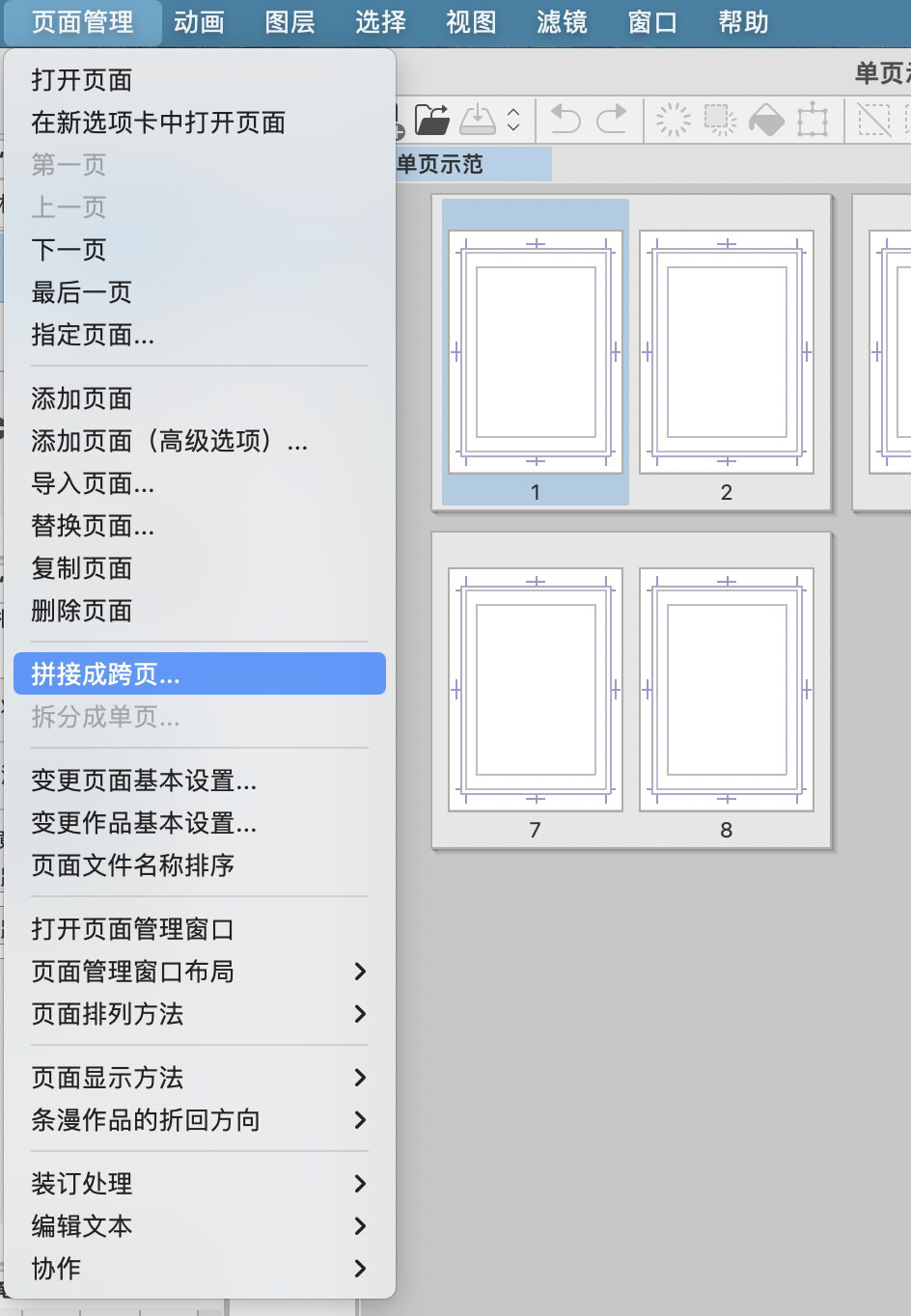
注意不要选择拼合裁切标记
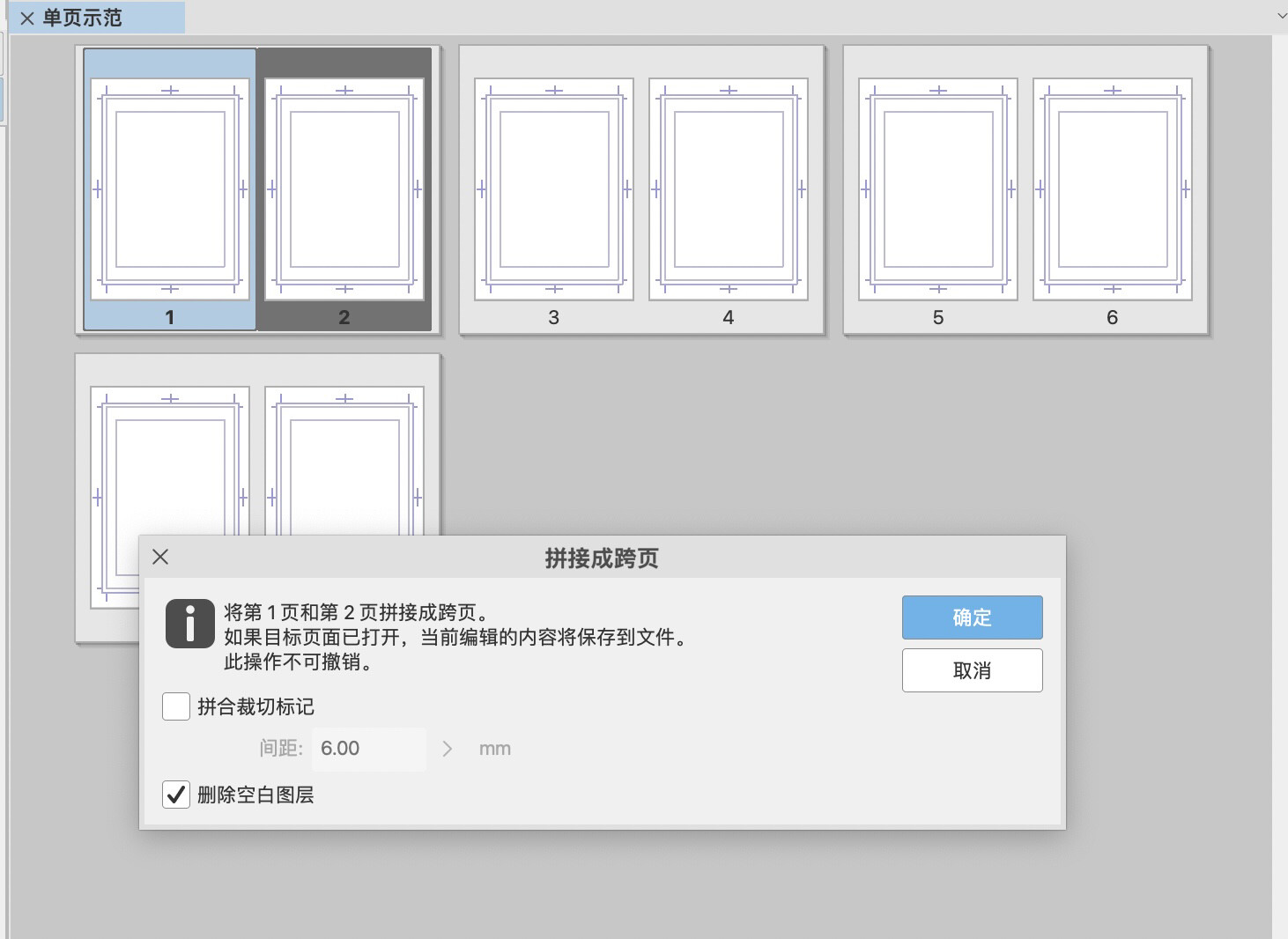
完成
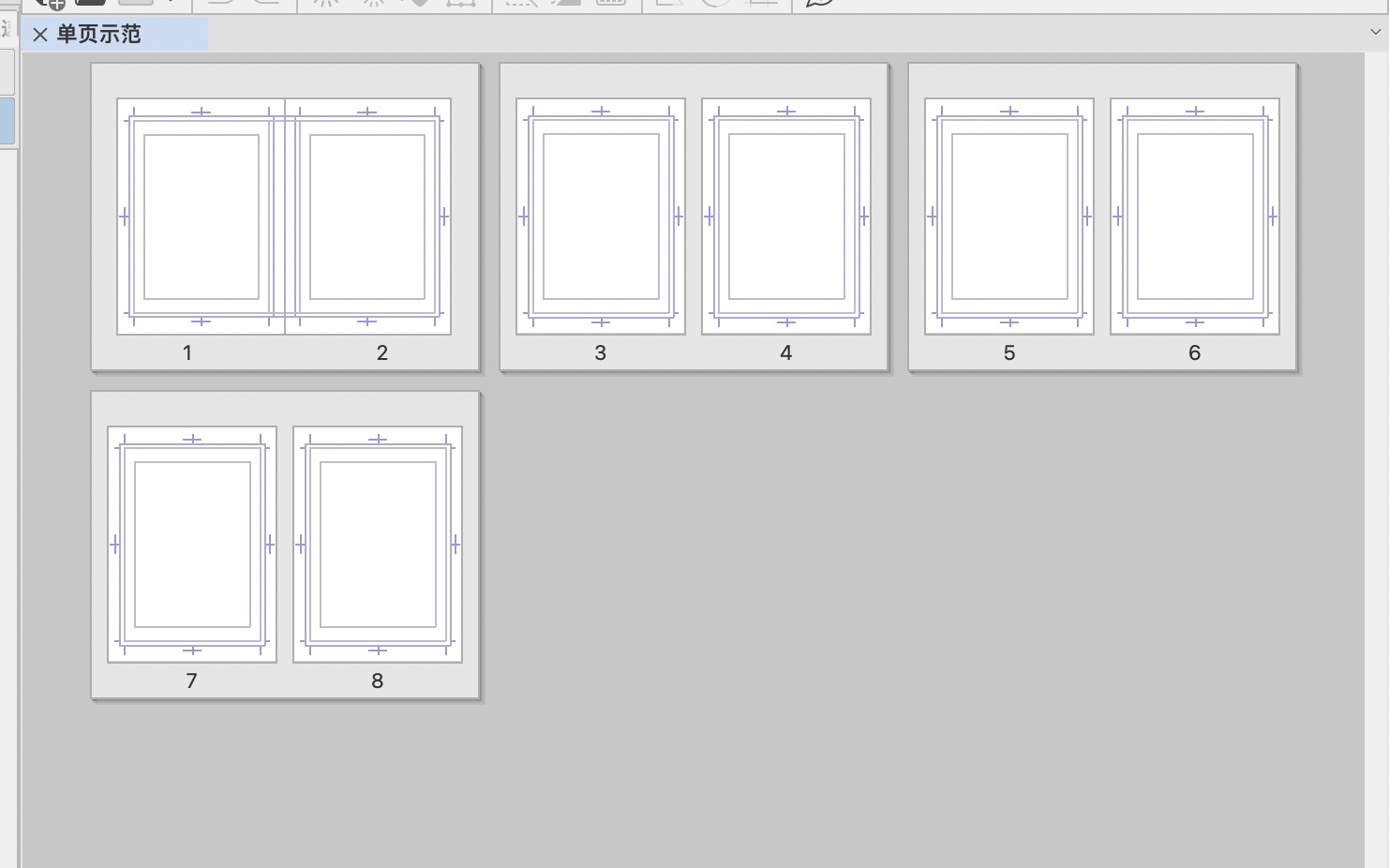
注意每两页需要重复以上操作。
全部拼合后回到第一步按跨页的设定操作即可。